


คู่มือแก้สีพื้นฐานสำหรับ DaVinci Resolve

สีมีบทบาทสำคัญอย่างยิ่งในการตีความเนื้อหาวิดีโอ สีที่แตกต่างกันสามารถสื่อถึงความรู้สึกบางอย่าง หรือดึงดูดความสนใจของผู้ชมไปยังจุดใดจุดหนึ่งบนหน้าจอได้
ในอดีตการทำงานกับสีในอดีตนั้นต้องทำบนแสงและฟิล์ม แต่ปัจจุบันการแก้ไขสีและการไล่ระดับสี
สามารถทำได้ภายในซอฟต์แวร์ทำสีวิดีโอที่คุณเลือกใช้
แม้ว่าโปรแกรมอย่าง Final Cut Pro และ Adobe Premiere Pro จะเป็นโปรแกรมตัดต่อวิดีโอที่มีประสิทธิภาพ แต่ไม่มีซอฟต์แวร์ใดเทียบได้กับ DaVinci Resolve ของ Blackmagic Design การไล่ระดับสีของ DaVinci Resolve นั้นดีที่สุดในตลาดอย่างแท้จริง
DaVinci Resolve เริ่มต้นจากการเป็นชุดซอฟต์แวร์ระดับมืออาชีพสำหรับผู้เชี่ยวชาญด้านสี และได้รับการพัฒนาให้ดียิ่งขึ้นเรื่อยมา มันถูกนำไปใช้มากในฮอลลีวูดและโดยผู้สร้างภาพยนตร์ในฐานะโปรแกรมปรับสีสำหรับภาพยนตร์สารคดี ด้วยเหตุนี้ DaVinci Resolve จึงมีความซับซ้อนกว่าโปรแกรมตัดต่อวิดีโอทั่วไปเล็กน้อย
บทช่วยสอนการตัดต่อหลังการถ่ายทำนี้จะกล่าวถึงการปรับสีสำหรับงานตัดต่อวิดีโอใน DaVinci Resolve 17 / DaVinci Resolve 18 สำหรับอุปกรณ์ Mac และ Windows เหมาะสำหรับนักตัดต่อวิดีโอที่ต้องการยกระดับขั้นตอนการทำงานด้านการปรับสีให้ดียิ่งขึ้น
DaVinci Resolve Color Page
หน้า Color ใน DaVinci Resolve คือที่ที่คุณจะพบเครื่องมือปรับแต่งสีทั้งหมด DaVinci Resolve แบ่งออกเป็นพื้นที่ทำงานหลายส่วน ได้แก่ Media, Cut, Edit, Fusion, Color, Fairlight และ Deliver คุณสามารถเข้าถึงพื้นที่ทำงานเหล่านี้ได้ที่ด้านล่างของหน้าจอ การคลิกที่ Color จะเปิดหน้า Color ใน Resolve ขึ้นมา
ในหน้าคัลเลอร์ คุณจะพบทุกสิ่งที่คุณต้องการเพื่อปรับสีภาพของคุณ ก่อนเริ่มการปรับสี ควรไปที่การตั้งค่าโปรเจ็กต์ก่อน ซึ่งสามารถเข้าถึงได้โดยการคลิกที่ไอคอนรูปเฟืองที่มุมล่างขวา จากนั้น คุณจะต้องไปที่แท็บการจัดการสี เพื่อปรับการตั้งค่าพื้นที่สีของคุณ

พื้นที่สี (Color space) คือวิธีการที่ DaVinci Resolve ประมวลผลสีของฟุตเทจของคุณ สิ่งสำคัญที่ผู้เริ่มต้นควรให้ความสนใจคือ Color Science, Color Processing Mode และ Output Color Space สำหรับผู้ที่เพิ่งเริ่มใช้ DaVinci ควรปล่อยการตั้งค่าเหล่านี้ไว้ตามค่าเริ่มต้น
เมื่อตั้งค่าต่างๆ ได้ตามต้องการแล้ว ให้ปิดหน้าต่างนี้และกลับไปยังหน้าการตั้งค่าสี
Viewer
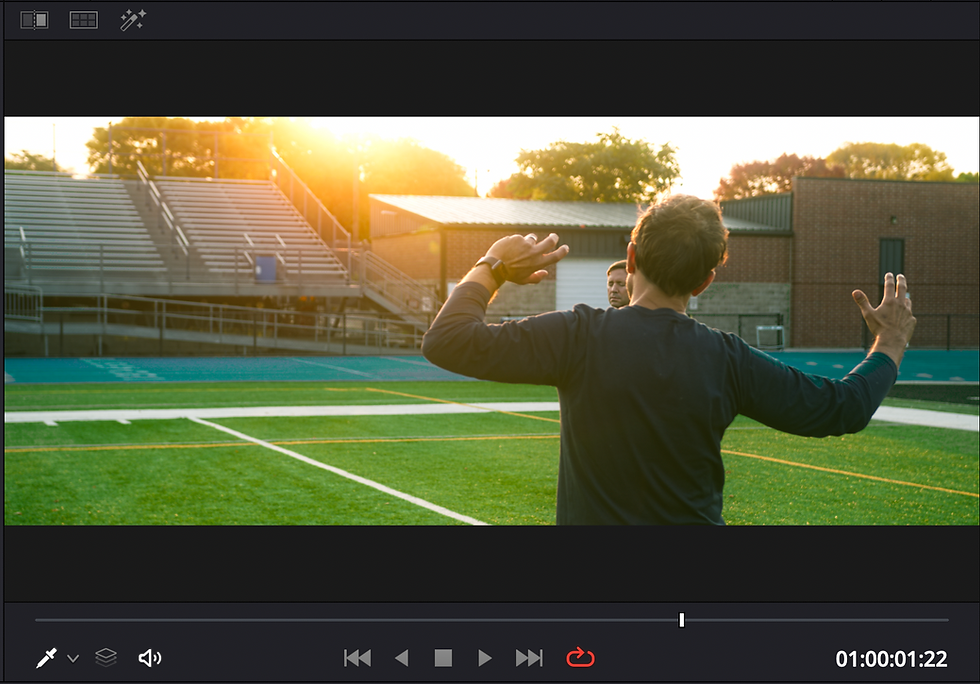
หน้าต่างแสดงผล (Viewer)ในหน้าคัลเลอร์นั้นเป็นส่วนที่คุณเห็นภาพวิดีโอของคุณ มันคล้ายกับหน้าต่างแสดงผลในหน้า edit มาก คุณสามารถเลื่อนดูภาพวิดีโอได้โดยใช้แถบเลื่อนด้านล่าง คุณยังสามารถเล่นภาพวิดีโอซ้ำได้โดยใช้ลูกศรวงกลมด้านล่าง หรือเล่นและหยุดภาพวิดีโอโดยใช้ปุ่มต่างๆ ได้อีกด้วย
แกลลอรี Gallery
ด้านบนซ้ายของหน้าจอคือหน้าต่างแกลเลอรี ซึ่งคุณสามารถดูภาพหน้าจอที่คุณถ่ายไว้ได้

ถัดจากนี้ คุณสามารถคลิกที่หน้าต่าง LUTS ซึ่งจะช่วยให้คุณเข้าถึง LUT จำนวนมากได้ Creative Lut (หรือตารางค้นหา) จะทำให้ภาพมีเอกลักษณ์เฉพาะตัวมากขึ้น
DaVinci Resolve มีค่าที่ตั้งไว้ล่วงหน้ามากมาย แต่ก็ยังมีปลั๊กอิน Resolve อีกมากมายให้ดาวน์โหลดออนไลน์เพื่อทดลองใช้หากต้องการ LUT ให้ลักษณะหรือความรู้สึกเฉพาะ และมักมีความหมายเหมือนกับการปรับแต่งสี (Color Grading) มากกว่าการแก้ไขสี (Color Correction) นี่คือสิ่งที่ทำให้ฟุตเทจของคุณดู "เหมือนภาพยนตร์" มากขึ้น

ข้างๆ หน้าต่าง LUTS ยังมีหน้าต่าง Media Pool อีกด้วย ใน Media Pool นี้ คุณสามารถเข้าถึงไทม์ไลน์ของคุณเพื่อสลับไปมาระหว่างการปรับแต่งสีของฉากต่างๆ ได้
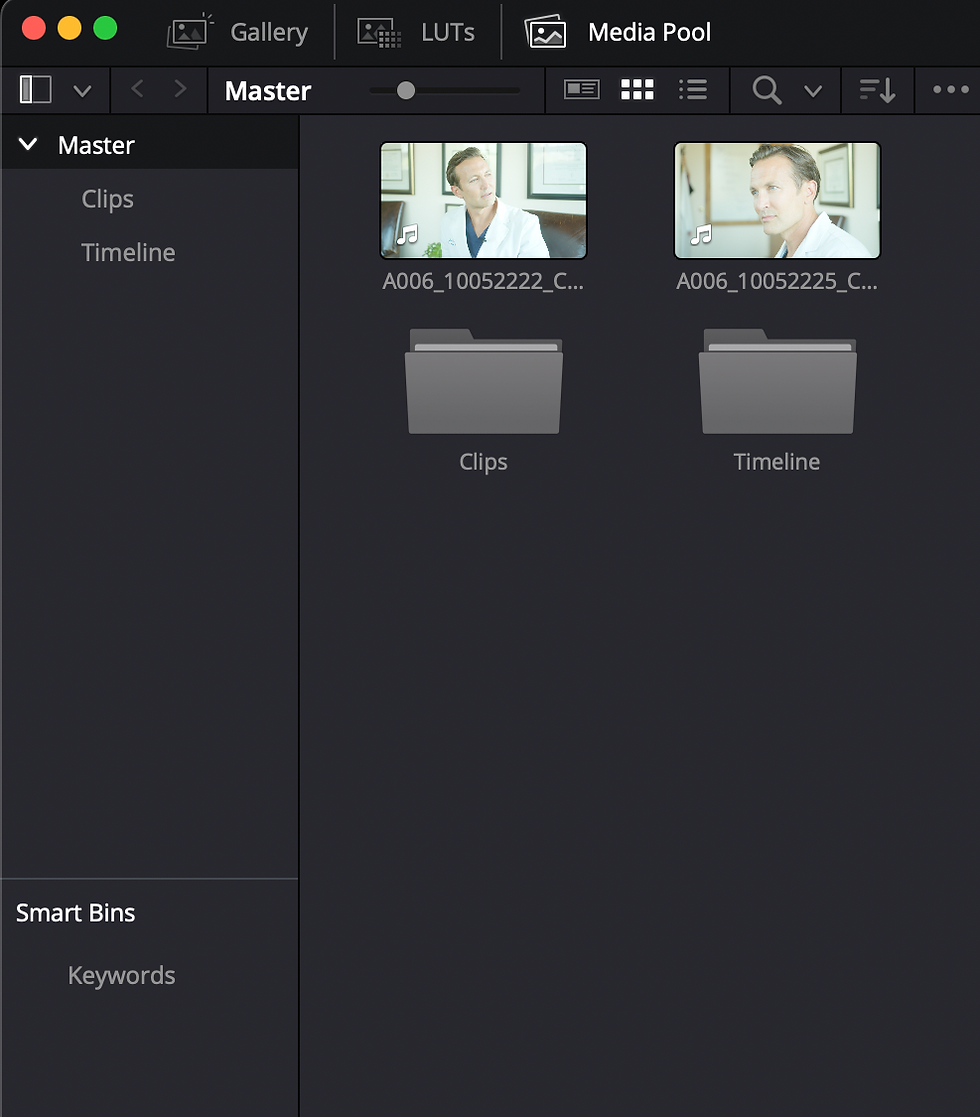
ไทม์ไลน์ Timeline
ธัมป์เนลไทม์ไลน์คือส่วนที่คุณสามารถคลิกเลือกคลิปที่ต้องการใส่สีได้ โดยค่าเริ่มต้น DaVinci Resolve จะตั้งค่าให้แสดงภาพขนาดย่อโดยไม่มีข้อมูลไทม์ไลน์จริง

การคลิกที่ "ไทม์ไลน์" ที่มุมบนขวาของหน้าจอ จะทำให้คุณเข้าถึงไทม์ไลน์ขนาดเล็ก (Mini Timeline)ที่ให้คุณสามารถเลื่อนดูได้


Node Editor
ถัดจากหน้าต่างแสดงผลคือ Node Editor ซึ่งคือส่วนที่ DaVinci Resolve แตกต่างในเรื่องการปรับสี เอฟเฟ็กต์ภาพ และกราฟิกเคลื่อนไหว อย่างมาก เมื่อเทียบกับโปรแกรมตัดต่อวิดีโอแบบดั้งเดิม
DaVinci Resolve ใช้ระบบแบบโหนดสำหรับเอฟเฟ็กต์และการเปลี่ยนแปลงสีทั้งหมด ซึ่งเป็นระบบที่อาจยากมากในการเรียนรู้ แต่จะมีประสิทธิภาพมากเมื่อเชี่ยวชาญแล้ว

โหนดเป็นเครื่องมือที่ยอดเยี่ยมเพราะผู้ตัดต่อวิดีโอสามารถทำงานได้มากมาย แม้ว่าจะต้องใช้เวลาเรียนรู้สักเล็กน้อยก็ตาม แต่โหนดนั้นยอดเยี่ยมมากสำหรับผู้ที่ทำงานด้านการปรับสี และช่วยให้สามารถเชื่อมต่อเอฟเฟ็กต์ต่างๆ เข้าด้วยกันได้อย่างแม่นยำในรูปแบบคล้ายใยแมงมุม (หรือโครงสร้างโหนดแบบต้นไม้)
การสร้างโหนดใหม่นั้นง่ายมาก เพียงแค่คลิกขวาภายในตัวแก้ไขโหนด แล้วเลือก "เพิ่มโหนด" คุณสามารถกำหนดเอฟเฟ็กต์และสีต่างๆ ให้กับโหนดเหล่านี้ได้ ทำให้ขั้นตอนการทำงานรวดเร็วและใช้งานง่ายอย่างเหลือเชื่อ
เครื่องมืออื่นๆ
ด้านล่างของหน้าจอคือเครื่องมือปรับแต่งสีอันยอดเยี่ยมทั้งหมดที่ DaVinci Resolve มีให้ใช้งาน ได้แก่:
Curve
Camera Raw
Color Match
Color Wheels
HDR Grade
RGB Mixer
Motion Effects
Curves
Color Warper
Qualifier
Window
Tracker
Magic Mask
Blur
Key
Sizing
3D
หน้าต่างด้านล่างแต่ละบานจะมีไอคอนแทนอยู่
มาดูส่วน Curves กันก่อน Curves ช่วยให้คุณควบคุมคุณสมบัติการปรับสีพื้นฐานได้มากขึ้น ตัวอย่างเช่น RGB Curve ใช้สำหรับปรับความคมชัดของภาพ
เส้นโค้งรูปตัว “S” จะช่วยเพิ่มความสว่างให้กับส่วนสว่างและลดความสว่างของส่วนมืด คุณสามารถสร้างเส้นโค้งได้โดยการคลิกที่เส้นตรงกลางของกราฟสี จุดจะปรากฏขึ้นมาซึ่งคุณสามารถลากได้ การคลิกขวาที่จุดนี้จะรีเซ็ตทุกอย่างกลับสู่สภาวะปกติ

Primary Wheel
สามารถเข้าถึงวงล้อหลักได้โดยไปที่เมนูวงล้อสี วงล้อสีเป็นวิธีหลักที่ผู้ใช้ DaVinci Resolve ใช้ในการปรับสีภาพ มันคล้ายกับเส้นโค้งแต่มาในรูปแบบวงล้อ วงล้อ Gain จะปรับความเข้มของส่วนสว่าง วงล้อ Lift จะปรับความเข้มของส่วนมืด และวงล้อ Gamma จะปรับความเข้มของโทนสีกลาง (ซึ่งก็คือทุกอย่างระหว่างส่วนสว่างและส่วนมืด)
นอกจากนี้ยังมีวงล้อ Offset ซึ่งปรับภาพทั้งหมด คุณยังสามารถเปลี่ยนสีของส่วนมืด ส่วนสว่าง และโทนสีกลางได้โดยการเลื่อนจุดสีขาวตรงกลางวงล้อไปยังสีที่ต้องการ

ที่ด้านบนและด้านล่างของวงล้อสีแต่ละวงจะมีตัวเลือกการปรับสีเพิ่มเติม
White Balance : สมดุลแสงขาวแสดงด้วยไอคอนรูปหยดน้ำ สมดุลแสงขาวจะช่วยกำจัดสีเพี้ยนที่อาจเกิดขึ้นในฟุตเทจของคุณ และช่วยให้สีขาวดูขาวจริง ๆ เคยเห็นฟุตเทจที่มีสีส้มหรือสีฟ้าจัด ๆ ไหม? นั่นอาจเป็นเพราะสมดุลแสงขาวไม่ถูกต้อง ทั้งอุณหภูมิ (temp) และโทนสี (tint) จะช่วยแก้ไขปัญหานี้ได้
Contrast : ความคมชัดจะเพิ่มความแตกต่างระหว่างบริเวณที่สว่างและมืดในภาพของคุณ
Pivot: จุดหมุนจะปรับจุดศูนย์กลางของการเปลี่ยนแปลงความคมชัด ซึ่งเหมาะสำหรับการปรับแต่งความคมชัดอย่างละเอียด
MD (Mid/Detail): ปรับรายละเอียดในโทนสีกลางของภาพ คุณสามารถใช้แถบเลื่อน MD เพื่อปรับใบหน้าให้เรียบเนียนขึ้นได้
Color Boost: แถบเลื่อนเพิ่มความสดใสของสีสามารถปรับความสดใสของสีได้
Shadows: แถบเลื่อนนี้จะปรับความสว่างและความคมชัดของบริเวณที่มืดในภาพของคุณ
Highlights: แถบเลื่อนนี้จะเปลี่ยนความสว่างและความคมชัดของบริเวณที่สว่างในภาพของคุณ
Saturation: ความอิ่มตัวของสีในภาพของคุณคือความสดใสของสี ภาพที่ไม่มีความอิ่มตัวของสีจะดูเป็นขาวดำ ในขณะที่ภาพที่มีความอิ่มตัวของสีสูงมากจะมีสีสันที่สดใส
Hue : เฉดสีจะเปลี่ยนเฉดสีของสีในภาพของคุณ หรือสิ่งที่สีเหล่านั้นถูกรับรู้ มันสามารถเปลี่ยนสีแดงเป็นสีน้ำเงินและสีน้ำเงินเป็นสีเขียวได้
Scopes
แผง Scopes อยู่ทางด้านขวาล่างของ DaVinci Resolve และสามารถใช้เป็นข้อมูลอ้างอิงเพื่อตรวจสอบว่าภาพของคุณสว่างหรือมืดเกินไปหรือไม่ มีเหตุผลมากมายที่ควรใช้ Scopes ในขณะปรับสี
ดวงตาของเราทำได้ไม่แม่นยำนักเมื่อดูสี จอภาพของคุณก็อาจไม่แม่นยำด้วยเช่นกัน ทำให้คุณต้องพึ่งพา Scopes เพื่อความแม่นยำของสีอย่างสมบูรณ์ การคลิกที่เมนูแบบเลื่อนลงที่ด้านบนของหน้า Scopes จะช่วยให้คุณแสดง Scopes ประเภทต่างๆ ได้

Parade
นี่คือขอบเขตเริ่มต้นใน DaVinci Resolve ฟังก์ชัน Parade จะแบ่งภาพของคุณออกเป็นค่า RGB จากนั้นฟังก์ชัน Parade จะวัดความอิ่มตัวของแต่ละสีในภาพของคุณ
Waveform
เครื่องมือวิเคราะห์ภาพแบบ Waveform Scope จะประเมินความสว่างของภาพ รวมถึงสีต่างๆ โดยใช้มาตราส่วน IRE ที่มีช่วงตั้งแต่ 0-100

Vectorscope
เวกเตอร์สโคปเป็นอุปกรณ์ที่มีประโยชน์อย่างมากในการวัดระดับความเข้มของสีและความอิ่มตัวในภาพ ยิ่งขีดบอกค่าอยู่ห่างจากกึ่งกลางมากเท่าไหร่ ภาพและสีก็จะยิ่งอิ่มตัวมากขึ้นเท่านั้น นอกจากนี้ยังมีเส้นที่แสดงตำแหน่งโทนสีผิวที่ควรจะเป็นด้วย
โทนสีผิวอาจเปลี่ยนไปเป็นสีเขียวหรือสีฟ้าได้ ขึ้นอยู่กับกล้องที่ใช้ ดังนั้นการมีตัวบ่งชี้นี้จึงเป็นประโยชน์ในการปรับแต่งภาพหลังการถ่ายทำ

Histogram
ฮิสโตแกรมคือแผนภูมิที่ใช้วัดความสว่างของภาพ โดยแสดงความถี่ของแต่ละโทนสีเป็นค่าบนแผนภูมิแท่ง หากฮิสโตแกรมของคุณเบี่ยงเบนไปทางด้านใดด้านหนึ่ง แสดงว่าส่วนสว่างหรือส่วนมืดของภาพถูกตัดออกไป ฮิสโตแกรมมีความสำคัญอย่างยิ่งในการถ่ายทำ และเป็นเครื่องมือที่ดีมากที่ควรมีติดตัวไว้ในกองถ่าย

ขั้นตอนการปรับแต่งสีและการปรับเกรดสีใน DaVinci Resolve
ควรเริ่มต้นด้วยการปรับแต่งสีอย่างง่ายก่อนเสมอ Normal Balance คือ การปรับแต่งแก้ไขความไม่สมดุลใดๆ ที่อาจเกิดขึ้นระหว่างการถ่ายทำ เช่น สมดุลแสงขาว ไฮไลท์ และเงา ใน DaVinci Resolve การแยกการทำงานเหล่านี้ไว้ในโหนดต่างๆ นั้นสำคัญมาก การตั้งชื่อโหนดจะช่วยให้จัดการได้ง่ายขึ้น
ส่วนการปรับเกรดสีนั้นเป็นด้านที่สร้างสรรค์กว่า เช่น ความอิ่มตัวของสีและ LUTs โดยปกติแล้วควรปรับแต่งสีให้สมบูรณ์แบบก่อนที่จะเริ่มการปรับเกรดสี
นอกจากนี้ การใช้สโคปขณะปรับแต่งสีก็จำเป็นเช่นกัน ดังที่กล่าวไว้ก่อนหน้านี้ ดวงตาของเราและแม้แต่จอคอมพิวเตอร์ก็มีความแม่นยำต่ำ การใช้สโคปจะช่วยให้ภาพของคุณดูสม่ำเสมอในอุปกรณ์ต่างๆ
สรุป
โปรแกรมอย่าง DaVinci Resolve ทำให้ Blackmagic กลายเป็นผู้นำในวงการสร้างสรรค์ ด้วยคุณสมบัติด้านสีที่โดดเด่น จึงไม่ยากที่จะเข้าใจว่าทำไม DaVinci Resolve จึงเป็นโปรแกรมหลักในอุตสาหกรรมภาพยนตร์
ที่มา website: https://www.simonsaysai.com/


Comments